











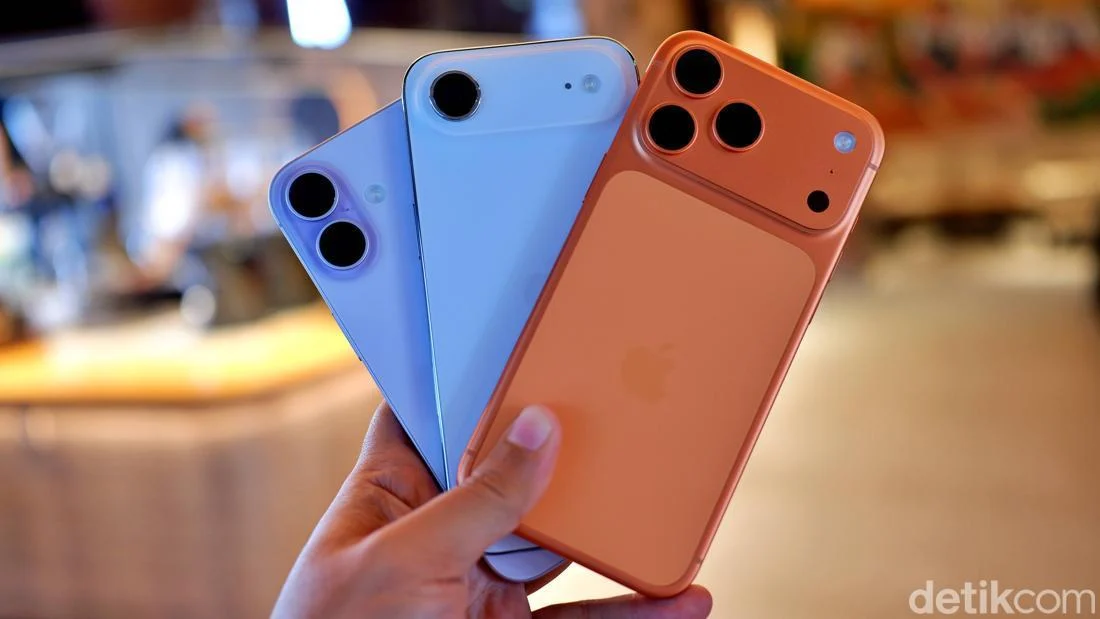
Jakarta – Apple kembali menghadirkan revolusi dalam dunia smartphone dengan peluncuran iOS 26. Sistem operasi terbaru ini membawa segudang inovasi, mulai dari antarmuka Liquid Glass yang memukau dan futuristis, hingga serangkaian gesture baru yang dirancang untuk meningkatkan efisiensi dan kenyamanan penggunaan iPhone ke level yang belum pernah ada sebelumnya. Namun, di balik tampilan yang elegan dan fitur-fitur yang diperbarui, tersembunyi banyak trik dan pintasan rahasia yang mungkin belum banyak diketahui, terutama oleh para pengguna baru yang baru pertama kali merasakan ekosistem Apple.
Transisi ke iPhone, khususnya dengan iOS 26 yang kaya fitur, bisa jadi pengalaman yang menarik sekaligus menantang. Banyak pengguna mungkin merasa kewalahan dengan banyaknya opsi atau bahkan tidak menyadari potensi penuh dari perangkat mereka. Untuk menjembatani kesenjangan ini, kreator teknologi terkemuka, Indra Surya, berbagi sejumlah tips dan trik iPhone yang menurutnya sangat esensial bagi siapa saja yang baru mengenal iOS 26. Tips-tips ini mencakup berbagai aspek, mulai dari personalisasi tampilan yang lebih nyaman di mata hingga gesture rahasia yang dapat mempercepat alur kerja sehari-hari, seperti menyalin dan menempel teks dengan kilat. Memahami rahasia-rahasia ini bukan hanya akan membuat penggunaan iPhone lebih praktis, tetapi juga membuka dimensi baru dalam pengalaman digital Anda.
Berikut tujuh tips rahasia iPhone di iOS 26 yang wajib dicoba agar Anda bisa memaksimalkan pengalaman menggunakan perangkat Apple terbaru Anda:
1. Matikan Efek Liquid Glass yang Terlalu Transparan demi Kenyamanan Visual
Salah satu inovasi visual paling mencolok di iOS 26 adalah desain Liquid Glass, yang menghadirkan efek transparan di berbagai elemen antarmuka seperti Control Center, keyboard, dan bilah navigasi. Meskipun konsep ini memberikan kesan modern, mendalam, dan futuristis, bagi sebagian pengguna, efek transparansi yang terlalu kuat ini justru bisa menyebabkan ketidaknyamanan visual, seperti mata cepat lelah atau kesulitan fokus, terutama dalam kondisi cahaya tertentu atau bagi mereka yang sensitif terhadap kontras rendah. Efek ini, meskipun estetis, kadang kala bisa terasa mengganggu karena elemen di belakangnya menjadi samar-samar terlihat, mengurangi kejelasan.
Untungnya, Apple menyadari beragam preferensi pengguna dan menyediakan opsi untuk menyesuaikan intensitas efek ini. Untuk mengurangi tampilan yang terlalu transparan dan membuat antarmuka lebih nyaman di mata, Anda bisa melakukan langkah-langkah berikut:
- Buka aplikasi Settings (Pengaturan) di iPhone Anda.
- Pilih Display & Brightness (Layar & Kecerahan).
- Gulir ke bawah dan temukan opsi Liquid Glass. Di sini, Anda akan melihat pilihan mode "Clear" (Jelas) yang merupakan default transparan, dan "Tint" (Warna). Ubah mode dari "Clear" menjadi "Tint". Mode "Tint" akan menambahkan lapisan warna semi-transparan yang lebih solid, sehingga mengurangi efek tembus pandang yang ekstrem.
- Setelah itu, untuk mendapatkan kenyamanan visual maksimal, aktifkan juga fitur tambahan di:
- Accessibility (Aksesibilitas)
- Pilih Display & Text Size (Ukuran Tampilan & Teks)
- Gulir ke bawah dan aktifkan Reduce Transparency (Kurangi Transparansi).
Dengan kombinasi pengaturan ini, tampilan Control Center, bilah navigasi, dan elemen UI lainnya akan menjadi lebih nyaman dilihat. Objek di latar belakang tidak akan lagi terlalu mengganggu, dan teks serta ikon akan memiliki kontras yang lebih baik, membuat pengalaman menggunakan iPhone Anda jauh lebih menyenangkan dan tidak membebani mata. Ini adalah penyesuaian kecil yang memberikan dampak besar pada ergonomi visual sehari-hari.
2. Screenshot Bisa Langsung Dikirim Tanpa Masuk Galeri, Lebih Cepat dan Efisien
Bagi banyak pengguna iPhone, kebiasaan umum setelah mengambil screenshot adalah membiarkannya tersimpan di aplikasi Photos (Foto) terlebih dahulu, baru kemudian membuka aplikasi chat seperti WhatsApp atau iMessage untuk mengirimkannya. Proses ini, meskipun terlihat sepele, sebenarnya memakan beberapa langkah tambahan dan bisa memenuhi galeri Anda dengan gambar-gambar tangkapan layar sementara yang tidak benar-benar ingin Anda simpan permanen. Hal ini seringkali berujung pada keharusan membersihkan galeri secara berkala.
iOS 26 memperkenalkan kembali fitur cerdas yang telah ada namun sering terlewatkan, yaitu drag and drop screenshot yang jauh lebih cepat dan efisien. Fitur ini dirancang untuk mempercepat alur kerja Anda, terutama saat Anda perlu berbagi informasi visual dengan cepat tanpa menyimpan jejak di galeri.
Setelah Anda berhasil mengambil screenshot (biasanya dengan menekan tombol Samping dan Volume Atas secara bersamaan), sebuah thumbnail kecil akan muncul di sudut kiri bawah layar Anda. Daripada mengetuk thumbnail tersebut untuk mengedit atau membiarkannya menghilang dan tersimpan, Anda bisa melakukan hal berikut:
- Cukup swipe thumbnail screenshot tersebut ke atas dengan satu jari.
- Saat Anda melakukan swipe ke atas, thumbnail tersebut akan mengecil menjadi pratinjau yang lebih kecil dan bisa digenggam oleh jari Anda.
- Dengan jari lain (atau jari yang sama jika Anda lihai), buka aplikasi chat tujuan Anda (misalnya WhatsApp, iMessage, Telegram, atau bahkan email).
- Tarik (drag) screenshot yang sedang Anda pegang tersebut langsung ke jendela obrolan atau kolom input teks di aplikasi tujuan.
Secara instan, screenshot tersebut akan langsung terlampir di pesan Anda, siap untuk dikirim. Ini menghilangkan kebutuhan untuk menyimpan screenshot ke Photos, kemudian mencari dan memilihnya lagi dari galeri. Selain menghemat waktu, trik ini juga membantu menjaga galeri Anda tetap rapi dari screenshot yang bersifat sementara. Ini adalah contoh sempurna bagaimana gesture sederhana dapat meningkatkan produktivitas secara signifikan.
3. Copy-Paste Lebih Cepat Pakai Gesture Tiga Jari yang Intuitif

Operasi copy-paste adalah salah satu tindakan yang paling sering dilakukan saat berinteraksi dengan teks di smartphone. Namun, metode tradisional menekan lama pada teks untuk memunculkan menu pop-up "Copy" atau "Paste" kadang terasa kurang efisien, terutama saat Anda sedang terburu-buru atau mengelola banyak potongan teks. iOS 26, seperti versi sebelumnya, menyertakan gesture rahasia yang jarang diketahui namun sangat ampuh untuk menyalin dan menempel teks dengan kecepatan kilat, menggunakan tiga jari. Gesture ini dirancang untuk memberikan pengalaman yang lebih fluid dan responsif, menghilangkan jeda yang disebabkan oleh menu kontekstual.
Fitur ini sangat berguna di berbagai aplikasi yang melibatkan manipulasi teks, seperti Safari, Notes, Messages, Mail, dan aplikasi produktivitas lainnya. Berikut adalah cara kerjanya:
-
Untuk Menyalin (Copy) Teks:
- Pilih teks yang ingin Anda salin. Anda bisa melakukannya dengan menekan dan menahan kata, lalu menyeret pegangan pemilihan untuk mencakup seluruh bagian teks yang diinginkan.
- Setelah teks terpilih, lakukan gesture mencubit ke dalam (pinch in) dengan tiga jari pada area teks yang dipilih. Bayangkan Anda sedang "mengambil" teks tersebut. Anda akan melihat animasi visual singkat yang menandakan teks telah disalin ke clipboard.
-
Untuk Menempel (Paste) Teks:
- Posisikan kursor di tempat Anda ingin menempelkan teks.
- Lakukan gesture mencubit ke luar (pinch out) dengan tiga jari. Bayangkan Anda sedang "melepaskan" atau "menyebarkan" teks yang sudah disalin. Teks dari clipboard akan langsung muncul di lokasi kursor.
-
Tambahan: Undo dan Redo dengan Tiga Jari:
- Selain copy-paste, gesture tiga jari juga bisa digunakan untuk Undo (Membatalkan) dan Redo (Mengulang) tindakan.
- Untuk Undo: Geser tiga jari ke kiri (swipe left) di layar.
- Untuk Redo: Geser tiga jari ke kanan (swipe right) di layar.
Menguasai gesture tiga jari ini akan secara drastis mempercepat interaksi Anda dengan teks, membuat proses penulisan, pengeditan, dan pengiriman pesan menjadi jauh lebih mulus dan profesional. Ini adalah salah satu shortcut yang, setelah Anda terbiasa, akan sulit untuk hidup tanpanya.
4. Geser Kursor Lebih Presisi dari Keyboard untuk Pengeditan Teks yang Akurat
Mengatur posisi kursor saat mengedit teks di layar sentuh iPhone seringkali menjadi sumber frustrasi. Jari Anda yang besar bisa menutupi bagian teks yang ingin diedit, membuat sulit untuk menempatkan kursor dengan tepat di antara huruf atau kata yang spesifik. Terutama saat Anda berurusan dengan paragraf panjang, email, atau dokumen penting, presisi adalah kunci. Banyak pengguna mungkin mencoba mengetuk berulang kali di layar untuk memindahkan kursor, yang seringkali berakhir dengan kursor melompat-lompat atau tidak pada posisi yang diinginkan.
Untungnya, iPhone memiliki fitur yang mengubah keyboard virtual menjadi trackpad yang sangat presisi, memungkinkan Anda menggeser kursor dengan akurasi tinggi tanpa perlu menyentuh area teks langsung di layar. Fitur ini telah ada selama beberapa generasi iOS dan tetap menjadi salah satu permata tersembunyi yang sangat berguna.
Caranya sangat mudah dan intuitif:
- Saat keyboard virtual muncul di layar (misalnya, saat Anda mengetik pesan, email, atau catatan), tekan dan tahan tombol spasi (spacebar) selama beberapa detik.
- Anda akan melihat bahwa tombol-tombol huruf pada keyboard akan meredup atau menghilang, dan seluruh area keyboard akan berubah menjadi semacam trackpad kosong.
- Tanpa melepaskan jari Anda dari tombol spasi, geser jari Anda ke kiri, kanan, atas, atau bawah di area trackpad virtual tersebut.
- Anda akan melihat kursor teks di layar bergerak dengan mulus dan sangat presisi, mengikuti gerakan jari Anda di trackpad.
Dengan fitur ini, Anda bisa dengan mudah menempatkan kursor di mana saja dalam teks, bahkan di antara dua huruf yang sangat dekat, untuk melakukan koreksi kecil, menambahkan kata, atau memindahkan paragraf. Ini menghilangkan kebutuhan untuk menyentuh layar teks secara langsung, yang seringkali kurang akurat. Menggeser kursor melalui trackpad keyboard adalah cara yang jauh lebih nyaman dan efisien untuk mengedit teks panjang, memastikan bahwa setiap perubahan yang Anda buat adalah persis seperti yang Anda inginkan. Ini adalah trik sederhana namun sangat berharga yang akan meningkatkan pengalaman menulis dan mengedit Anda di iPhone.
5. Gesture Rahasia Safari yang Jarang Diketahui untuk Navigasi Web yang Cepat
Safari, browser web bawaan iPhone, adalah gerbang utama bagi banyak pengguna untuk menjelajahi internet. Meskipun antarmukanya dirancang untuk kemudahan penggunaan, ada beberapa shortcut gesture tersembunyi yang dapat secara signifikan mempercepat navigasi dan manajemen tab Anda, namun seringkali luput dari perhatian pengguna baru. Menguasai gesture ini dapat mengubah cara Anda berinteraksi dengan web, menjadikannya lebih mulus dan efisien.
Dua gesture rahasia Safari yang sangat berguna adalah:

-
Melihat Semua Tab yang Terbuka dengan Pinch:
- Daripada menekan ikon "Tabs" (dua kotak tumpang tindih) di pojok kanan bawah layar untuk melihat semua tab yang terbuka, Anda bisa melakukan gesture mencubit ke dalam (pinch in) pada layar Safari saat Anda sedang berada di salah satu halaman web.
- Secara instan, Safari akan beralih ke tampilan grid semua tab yang terbuka, memungkinkan Anda melihat pratinjau setiap tab dan memilih mana yang ingin Anda buka atau tutup. Ini adalah cara yang jauh lebih cepat dan intuitif untuk mengelola banyak tab dibandingkan harus menekan tombol kecil.
-
Kembali ke Halaman Sebelumnya Tanpa Menekan Tombol Back Berkali-kali:
- Seringkali, saat menjelajahi situs web, Anda mungkin perlu kembali beberapa halaman ke belakang. Menekan tombol "Back" (panah kiri di pojok kiri bawah) berulang kali bisa terasa lambat dan membosankan.
- Ada cara yang lebih cepat: cukup tekan dan tahan tombol "Back" (panah kiri) selama beberapa detik.
- Setelah Anda menahan tombol tersebut, sebuah menu pop-up akan muncul, menampilkan daftar riwayat semua halaman web yang telah Anda buka sebelumnya dalam sesi tersebut. Dari daftar ini, Anda bisa langsung memilih halaman spesifik yang ingin Anda kunjungi tanpa harus melewati setiap halaman satu per satu.
Kedua gesture ini dirancang untuk meminimalkan jumlah ketukan dan scroll yang diperlukan, memungkinkan Anda untuk tetap fokus pada konten dan menghemat waktu. Dengan menguasai shortcut ini, pengalaman menjelajah web Anda di Safari akan terasa jauh lebih cepat, lebih fluid, dan lebih menyenangkan, menjadikan Anda navigator web yang lebih efisien.
6. Coretan Screenshot Bisa Dibuat Lebih Rapi dan Profesional
Saat Anda mengambil screenshot atau foto dan perlu menambahkan anotasi, seperti menandai area penting dengan lingkaran, menunjuk sesuatu dengan panah, atau menggarisbawahi teks, banyak pengguna cenderung menggambar bentuk-bentuk ini secara manual dengan jari mereka. Hasilnya seringkali adalah lingkaran yang tidak sempurna, panah yang bengkok, atau garis yang bergelombang, membuat anotasi terlihat berantakan dan kurang profesional. Ini bisa mengurangi kejelasan pesan yang ingin Anda sampaikan melalui anotasi tersebut.
iPhone, dengan kecerdasan iOS 26, memiliki fitur tersembunyi yang memungkinkan Anda mengubah coretan tangan Anda yang tidak sempurna menjadi bentuk geometris yang rapi dan presisi secara otomatis. Fitur ini sangat berguna untuk membuat screenshot atau foto anotasi Anda terlihat lebih bersih, jelas, dan profesional, baik untuk keperluan pribadi maupun pekerjaan.
Caranya sangat mudah:
- Setelah mengambil screenshot atau membuka foto di mode edit (ketuk thumbnail screenshot di kiri bawah atau buka foto di aplikasi Photos dan ketuk "Edit"), pilih alat Markup (ikon pensil).
- Pilih alat pena atau marker untuk mulai menggambar.
- Gambar bentuk yang Anda inginkan (misalnya, lingkaran, persegi, segitiga, panah, bintang, atau bahkan hati) secara manual dengan jari Anda. Jangan khawatir jika hasilnya tidak sempurna.
- Setelah Anda selesai menggambar bentuk tersebut, jangan lepaskan jari Anda dari layar. Tetap tahan jari Anda selama beberapa detik.
- Anda akan melihat keajaiban terjadi: iOS secara otomatis akan "merapikan" coretan tangan Anda menjadi bentuk geometris yang sempurna dan presisi. Lingkaran akan menjadi lingkaran sempurna, panah akan lurus, dan persegi akan memiliki sudut yang tajam.
Fitur ini tidak hanya berlaku untuk lingkaran dan panah, tetapi juga untuk berbagai bentuk dasar lainnya. Ini sangat ideal untuk membuat instruksi visual yang jelas, menyoroti detail penting dalam dokumen, atau sekadar membuat foto liburan Anda lebih informatif. Dengan trik sederhana ini, anotasi pada screenshot dan foto Anda akan selalu terlihat profesional dan mudah dipahami, meningkatkan kualitas komunikasi visual Anda.
7. Fitur Kecil yang Bikin Pengalaman Pakai iPhone Lebih Maksimal: Kekuatan di Balik Kesederhanaan
Indra Surya menekankan bahwa banyak fitur kecil di iPhone sebenarnya memiliki potensi besar untuk membantu aktivitas sehari-hari, namun seringkali terabaikan atau tidak disadari oleh pengguna baru. Filosofi desain Apple yang mengedepankan kesederhanaan seringkali menyembunyikan kekuatan dan fleksibilitas yang mendalam di balik antarmuka yang bersih. "Dengan memahami gesture dan shortcut sederhana, penggunaan iPhone bisa jadi jauh lebih cepat dan nyaman," ujar Indra. Pernyataan ini merangkum esensi dari semua tips yang dibagikannya.
Kekuatan iPhone tidak hanya terletak pada spesifikasi hardware mutakhir atau tampilan Liquid Glass yang memukau, tetapi juga pada detail-detail kecil dalam iOS 26 yang dirancang untuk memperlancar interaksi pengguna. Dari gesture tiga jari untuk copy-paste yang cepat, hingga kemampuan merapikan coretan screenshot, setiap fitur ini, meskipun tampak minor, secara kumulatif berkontribusi pada pengalaman pengguna yang jauh lebih superior. Mereka adalah bukti dari upaya Apple untuk membuat teknologi terasa intuitif dan responsif terhadap kebutuhan manusia.
Bagi pengguna baru iPhone, perjalanan untuk benar-benar menguasai perangkat ini adalah proses eksplorasi yang berkelanjutan. Ekosistem iOS 26 dirancang untuk terus dipelajari dan disesuaikan. Ada banyak forum komunitas, video tutorial, dan sumber daya lain yang dapat membantu Anda menemukan lebih banyak lagi "rahasia" yang tersembunyi. Jangan ragu untuk mencoba setiap gesture baru, menggali menu pengaturan, dan bereksperimen dengan berbagai aplikasi. Setiap kali Anda menemukan fitur baru atau cara yang lebih efisien untuk melakukan sesuatu, Anda tidak hanya menghemat waktu, tetapi juga memperdalam koneksi Anda dengan perangkat yang Anda gunakan setiap hari.
Oleh karena itu, pengguna baru iPhone sangat disarankan untuk mulai mengeksplorasi fitur-fitur tersembunyi ini di iOS 26. Dengan sedikit usaha untuk memahami seluk-beluknya, Anda tidak hanya akan menggunakan iPhone, tetapi juga akan mengalami iPhone secara maksimal, menjadikannya ekstensi diri yang benar-benar kuat dan intuitif dalam setiap aspek kehidupan digital Anda. Memaksimalkan pengalaman iPhone Anda berarti memanfaatkan setiap inovasi kecil yang ditawarkan Apple, mengubah cara Anda berinteraksi dengan dunia digital menjadi lebih cepat, lebih cerdas, dan lebih menyenangkan.
(afr/afr)