





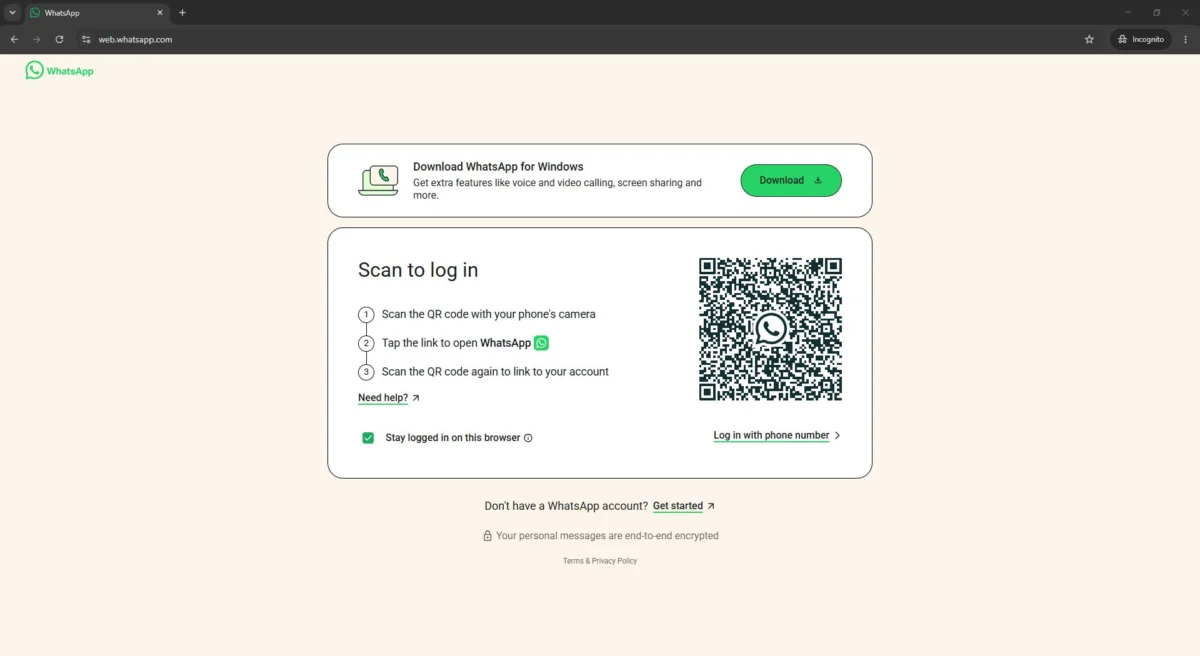
WhatsApp Web telah menjadi instrumen krusial bagi produktivitas modern, memungkinkan pengguna untuk tetap terhubung dengan kolega, klien, maupun keluarga tanpa harus terus-menerus memegang ponsel. Integrasi antara layar desktop yang luas dengan kemudahan mengetik melalui keyboard fisik membuat platform ini menjadi pilihan utama bagi pekerja kantoran, pelajar, hingga pemilik bisnis kecil. Namun, kenyamanan ini terkadang terganggu oleh kendala teknis yang tiba-tiba, seperti proses sinkronisasi yang macet, pesan yang tidak terkirim (pending), hingga halaman yang terus-menerus menampilkan notifikasi "Komputer tidak terhubung". Ketika masalah ini muncul, kepanikan kecil sering terjadi, padahal sebagian besar kendala tersebut bersumber dari masalah teknis ringan yang bisa diselesaikan sendiri dalam hitungan menit.
Berikut adalah panduan mendalam mengenai tujuh cara efektif untuk mengatasi WhatsApp Web yang error, dilengkapi dengan penjelasan teknis agar Anda memahami akar permasalahannya.
1. Verifikasi Koneksi Internet dan Sinkronisasi Ponsel
Langkah paling fundamental yang sering diabaikan adalah memeriksa konektivitas perangkat utama. WhatsApp Web bukanlah aplikasi mandiri yang berdiri sendiri, melainkan "cermin" dari aplikasi WhatsApp yang ada di ponsel Anda. Jika ponsel Anda tidak memiliki koneksi internet yang stabil, maka WhatsApp Web secara otomatis akan kehilangan akses ke server. Pastikan ponsel Anda terhubung ke jaringan WiFi atau data seluler yang kuat. Jika pesan gagal terkirim di ponsel, maka masalahnya murni pada penyedia layanan internet Anda. Solusinya, aktifkan mode pesawat selama lima detik lalu matikan kembali untuk menyegarkan sinyal. Selain itu, pastikan ponsel tidak dalam kondisi mode hemat baterai (battery saver) yang agresif, karena fitur ini sering kali membatasi sinkronisasi data di latar belakang yang menyebabkan WhatsApp Web terputus.
2. Melakukan Logout dan Re-Login (Sesi Baru)
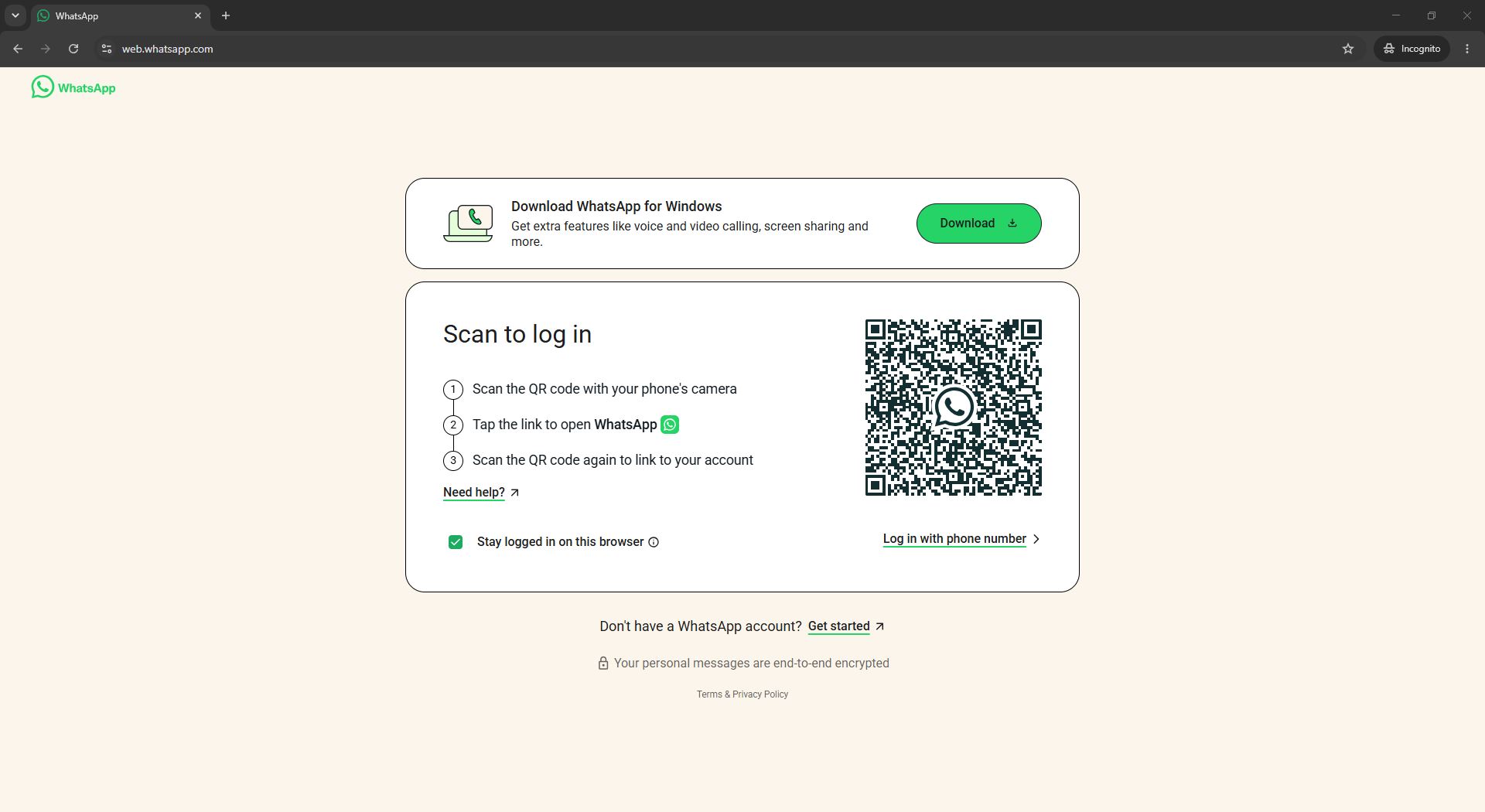
Sesi yang kedaluwarsa atau terjadi "corrupt" pada token autentikasi sering menjadi penyebab utama WhatsApp Web tidak mau dimuat. Jika halaman hanya menampilkan layar putih atau ikon loading yang berputar tanpa henti, melakukan logout adalah langkah bijak. Caranya, buka aplikasi WhatsApp di ponsel, masuk ke menu "Linked Devices" atau "Perangkat Tertaut", pilih sesi desktop yang sedang aktif, lalu klik "Log Out". Setelah itu, segarkan halaman browser di komputer Anda dan lakukan pemindaian ulang kode QR. Proses ini akan memaksa server WhatsApp untuk membuat sesi baru yang bersih dari bug atau hambatan komunikasi sebelumnya.
3. Memanfaatkan Mode Incognito (Penyamaran)
Jika Anda curiga bahwa ekstensi browser atau pengaturan privasi tertentu menghalangi kinerja WhatsApp Web, cobalah membukanya melalui mode Incognito (Ctrl+Shift+N pada Chrome/Edge). Mode ini akan menonaktifkan semua ekstensi pihak ketiga dan tidak menggunakan cache yang tersimpan sebelumnya. Jika WhatsApp Web berjalan lancar di mode Incognito, maka sudah dipastikan bahwa salah satu ekstensi browser Anda sedang mengalami konflik. Anda perlu meninjau kembali daftar ekstensi yang terpasang dan menonaktifkannya satu per satu untuk menemukan penyebab masalahnya.
4. Membersihkan Cache dan Cookies Browser
Data sementara (cache) yang menumpuk di browser dapat menyebabkan "kebingungan" pada sistem saat memproses perintah terbaru dari server WhatsApp. Browser menyimpan fragmen situs untuk mempercepat pemuatan, namun jika data tersebut sudah usang atau rusak, aplikasi web akan mengalami error. Untuk mengatasinya, masuk ke pengaturan browser, cari bagian "Privacy and Security", lalu pilih "Clear Browsing Data". Pastikan Anda mencentang opsi "Cached images and files" serta "Cookies and other site data". Setelah proses pembersihan selesai, restart browser Anda dan login kembali ke WhatsApp Web.
5. Nonaktifkan VPN dan Proxy
Banyak pengguna mengandalkan VPN (Virtual Private Network) untuk alasan keamanan atau privasi. Namun, server WhatsApp sering kali menandai alamat IP dari penyedia VPN publik sebagai aktivitas yang mencurigakan untuk mencegah spam. Hal ini menyebabkan koneksi ke WhatsApp Web diblokir atau menjadi sangat lambat. Jika Anda menggunakan VPN, matikan sementara saat sedang bekerja dengan WhatsApp Web. Jika Anda berada di lingkungan kantor yang menggunakan jaringan Proxy, tanyakan kepada administrator IT apakah akses ke domain web.whatsapp.com dibatasi oleh firewall perusahaan.
6. Melakukan Uji Coba pada Browser Lain
Kompatibilitas browser adalah faktor yang sering terlupakan. Terkadang, pembaruan browser yang belum sempurna bisa menyebabkan ketidakcocokan dengan skrip yang digunakan WhatsApp Web. Jika Anda biasanya menggunakan Google Chrome, cobalah beralih ke Microsoft Edge, Mozilla Firefox, atau Brave. Jika di browser lain WhatsApp Web dapat berjalan dengan normal, maka masalahnya ada pada konfigurasi atau versi browser utama Anda. Anda bisa mencoba memperbarui (update) browser utama Anda ke versi paling mutakhir atau melakukan instalasi ulang jika kendala masih berlanjut.
7. Memperbarui Aplikasi WhatsApp di Ponsel
Pihak pengembang WhatsApp secara berkala merilis pembaruan untuk memperbaiki celah keamanan dan meningkatkan stabilitas sistem. Jika aplikasi WhatsApp di ponsel Anda masih menggunakan versi lama, sementara server WhatsApp telah melakukan migrasi protokol, maka koneksi antara ponsel dan WhatsApp Web akan terganggu. Selalu pastikan aplikasi WhatsApp di ponsel Anda telah diperbarui melalui Google Play Store atau Apple App Store. Pembaruan ini biasanya mengandung perbaikan bug krusial yang secara tidak langsung memperlancar koneksi ke perangkat desktop.
Kesimpulan
Menghadapi WhatsApp Web yang error memang menjengkelkan, terutama saat Anda sedang mengejar tenggat waktu pekerjaan. Namun, dengan mengikuti tujuh langkah di atas—mulai dari pengecekan koneksi, pembersihan data browser, hingga pembaruan aplikasi—sebagian besar masalah dapat teratasi dengan cepat. Kunci utamanya adalah melakukan eliminasi masalah secara bertahap. Jika semua langkah tersebut telah dilakukan namun WhatsApp Web tetap tidak bisa diakses, ada kemungkinan besar server WhatsApp memang sedang mengalami down secara global. Dalam kondisi tersebut, Anda hanya perlu menunggu pihak WhatsApp melakukan pemulihan sistem. Sebagai langkah antisipasi, selalu sediakan alternatif komunikasi lain seperti aplikasi pesan instan cadangan atau fitur pesan teks SMS agar alur komunikasi Anda tidak terputus total saat kendala teknis terjadi. Dengan memahami langkah-langkah teknis ini, Anda akan lebih tenang dan sigap dalam menangani masalah digital yang muncul di kemudian hari.