





WhatsApp Web telah menjadi instrumen krusial bagi produktivitas modern, memungkinkan pengguna untuk menyinkronkan percakapan dari ponsel ke layar komputer dengan praktis. Kemampuannya mempermudah pengiriman dokumen, pengetikan pesan yang lebih cepat dengan keyboard fisik, serta pengelolaan grup kerja membuat platform ini sangat diandalkan. Namun, kenyamanan tersebut sering kali terganggu oleh kendala teknis yang tiba-tiba, seperti pesan yang tidak terkirim (pending), tampilan kode QR yang tidak kunjung muncul, hingga koneksi yang terus-menerus terputus. Masalah ini tentu menjengkelkan, apalagi jika sedang dalam situasi pekerjaan yang mendesak. Gangguan tersebut biasanya dipicu oleh berbagai faktor teknis, mulai dari stabilitas jaringan internet, tumpukan cache yang korup pada browser, konflik pada firewall atau VPN, hingga versi aplikasi WhatsApp di ponsel yang sudah kedaluwarsa. Berikut adalah panduan komprehensif mengenai tujuh langkah efektif untuk mengatasi WhatsApp Web yang mengalami kendala teknis.
1. Verifikasi Stabilitas Koneksi Internet pada Ponsel dan PC
Langkah paling fundamental dalam mendiagnosis masalah WhatsApp Web adalah memeriksa koneksi internet pada perangkat ponsel Anda. Perlu diingat bahwa WhatsApp Web bekerja dengan prinsip "mirroring" atau cerminan dari aplikasi di ponsel. Jika aplikasi WhatsApp di ponsel Anda kehilangan koneksi, maka secara otomatis WhatsApp Web akan terputus. Pastikan ponsel Anda terhubung ke jaringan internet yang stabil, baik melalui WiFi maupun data seluler. Jika koneksi di ponsel lancar tetapi WhatsApp Web tetap tidak bisa digunakan, coba lakukan pemutusan koneksi (mode pesawat) pada PC selama beberapa detik, lalu sambungkan kembali. Sering kali, fluktuasi pada jaringan WiFi kantor atau rumah menjadi penyebab utama terputusnya sesi sinkronisasi data secara real-time.
2. Melakukan Logout dan Login Kembali (Re-authentication)
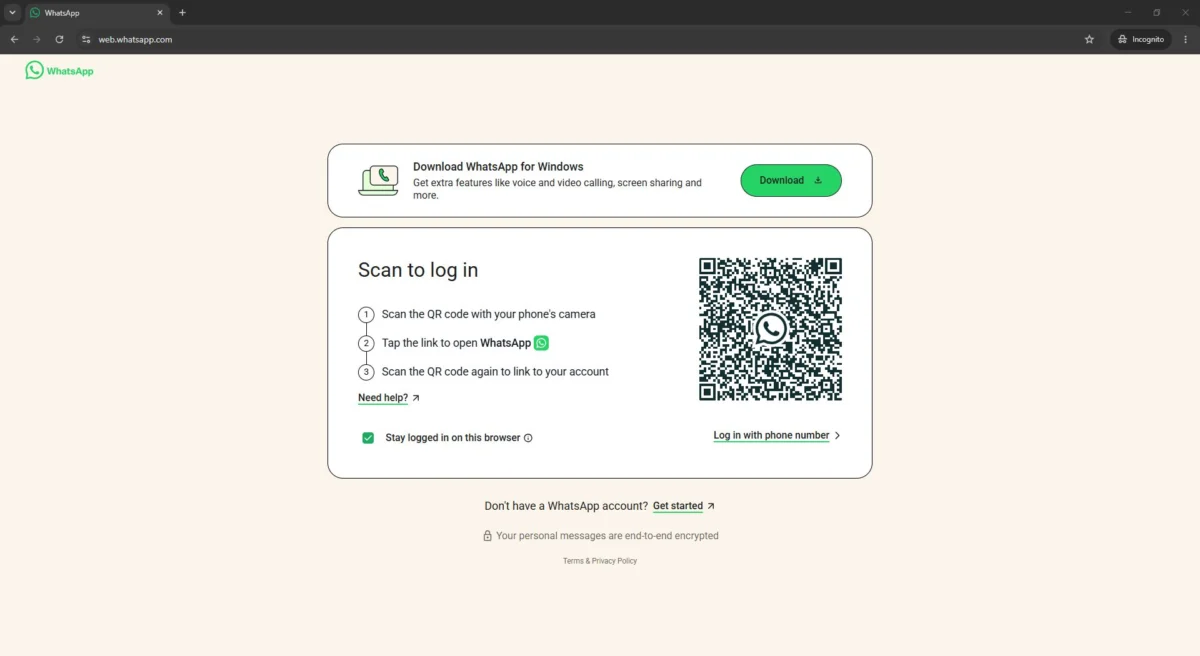
Sesi login yang tidak sempurna atau terputus secara tidak terduga bisa menyebabkan WhatsApp Web mengalami hang. Cara paling cepat untuk menyegarkan koneksi adalah dengan melakukan logout dari sesi yang sedang aktif. Anda bisa melakukannya langsung dari komputer dengan mengklik ikon titik tiga di menu WhatsApp Web, lalu pilih "Keluar". Jika tampilan layar di komputer tidak merespons, Anda bisa melakukan logout jarak jauh melalui aplikasi WhatsApp di ponsel dengan membuka menu "Perangkat Tertaut" dan menghapus sesi yang sedang aktif di browser terkait. Setelah itu, pindai ulang kode QR dengan memastikan kamera ponsel Anda bersih dan pencahayaan layar monitor cukup agar kode dapat terbaca dengan akurat oleh sistem.
3. Memanfaatkan Mode Penyamaran (Incognito Mode)
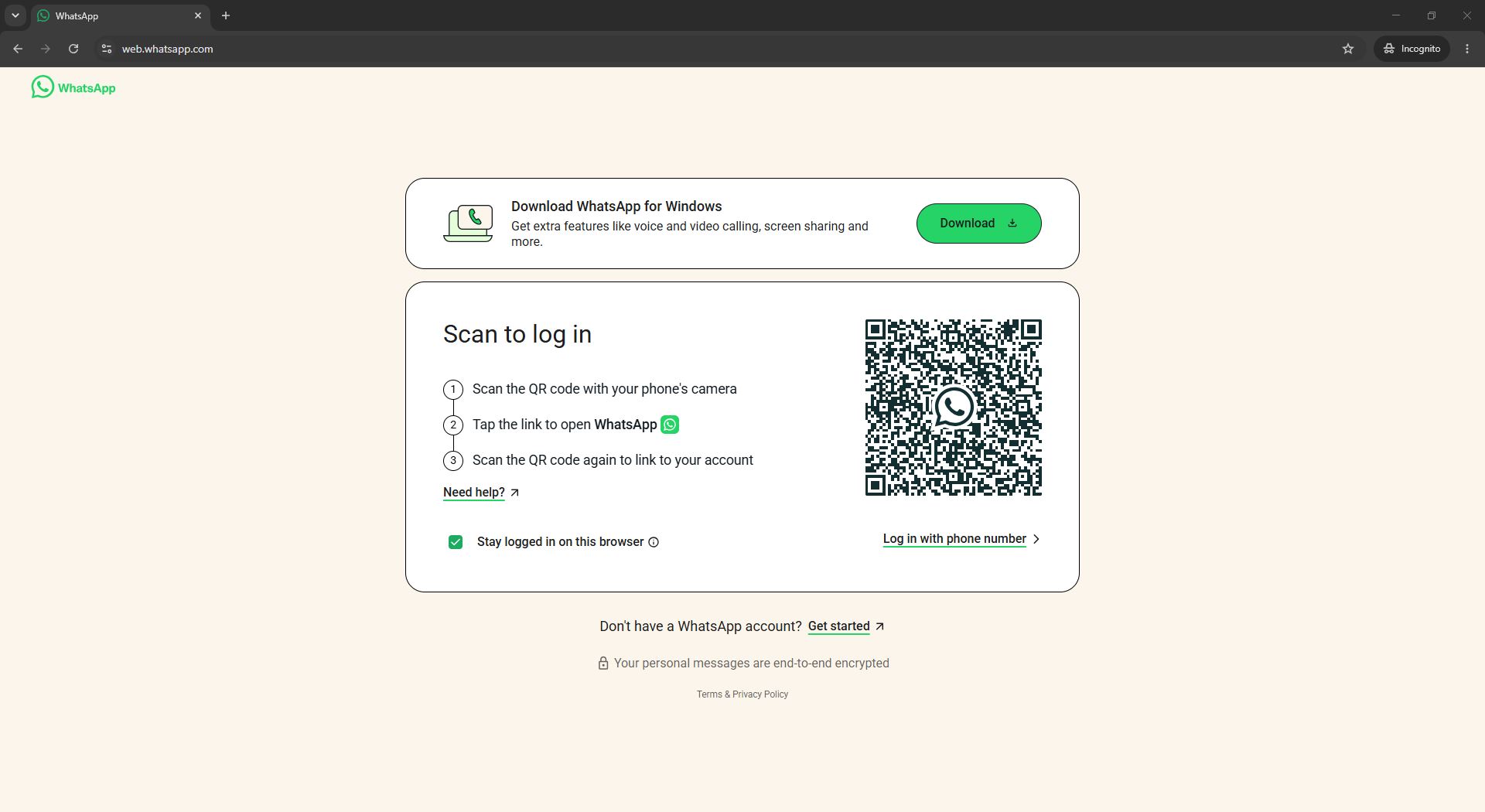
Jika WhatsApp Web tidak memuat pesan dengan benar, kemungkinan besar terdapat konflik pada data sementara yang tersimpan di browser Anda. Untuk menguji apakah penyebabnya adalah cache atau ekstensi browser yang tidak kompatibel, cobalah membuka WhatsApp Web melalui mode Incognito (Chrome) atau Private Window (Firefox/Edge). Dalam mode ini, browser tidak akan memuat cookie atau ekstensi pihak ketiga yang mungkin mengganggu skrip WhatsApp. Jika WhatsApp Web berjalan lancar di mode penyamaran, maka sudah dipastikan bahwa masalahnya terletak pada pengaturan atau data sementara di browser utama Anda.
4. Membersihkan Cache dan Cookie Browser Secara Menyeluruh
Jika Anda tidak ingin terus-menerus menggunakan mode penyamaran, langkah yang harus diambil adalah membersihkan cache dan cookie pada browser. Data yang menumpuk seiring waktu dapat menyebabkan performa browser menjadi lambat dan terkadang membuat situs web seperti WhatsApp Web tidak bisa memuat elemen antarmuka dengan sempurna. Pada Google Chrome, Anda bisa masuk ke pengaturan, pilih "Privasi dan keamanan", lalu "Hapus data penjelajahan". Pastikan untuk mencentang opsi "Cookie dan data situs lainnya" serta "Gambar dan file dalam cache". Setelah proses pembersihan selesai, lakukan restart pada browser dan coba masuk kembali ke WhatsApp Web.
5. Menonaktifkan VPN dan Proxy
Penggunaan VPN atau proxy sering kali menjadi musuh utama bagi stabilitas WhatsApp Web. Sistem keamanan WhatsApp dirancang untuk mendeteksi alamat IP yang tidak konsisten atau mencurigakan guna melindungi privasi pengguna. Ketika Anda menggunakan VPN, alamat IP Anda berubah-ubah atau berbagi dengan ribuan pengguna lain, yang sering kali memicu sistem keamanan WhatsApp untuk membatasi akses demi alasan keamanan. Selain itu, VPN juga bisa memperlambat latensi koneksi, yang berakibat pada pesan yang tertunda. Matikan sementara VPN atau proxy yang terpasang di komputer atau browser Anda, lalu refresh halaman WhatsApp Web untuk melihat apakah koneksi sudah kembali normal.
6. Melakukan Uji Coba dengan Browser Berbeda
Tidak semua masalah teknis berasal dari sisi pengguna; terkadang pembaruan pada engine browser tertentu bisa tidak selaras dengan kode pemrograman WhatsApp Web yang baru. Jika Anda terbiasa menggunakan Google Chrome dan mengalami kendala, cobalah berpindah ke Microsoft Edge, Mozilla Firefox, atau Brave. Penggunaan browser yang berbeda akan membantu Anda mengidentifikasi apakah masalah tersebut spesifik pada satu aplikasi atau masalah yang lebih luas pada koneksi internet Anda. Sering kali, browser berbasis Chromium memiliki cache yang lebih berat dibandingkan browser lain, sehingga berpindah platform bisa menjadi solusi instan.
7. Memperbarui Aplikasi WhatsApp ke Versi Terbaru
WhatsApp secara konsisten merilis pembaruan untuk meningkatkan keamanan dan stabilitas sistem. Jika aplikasi WhatsApp di ponsel Anda masih menggunakan versi lama (kedaluwarsa), mungkin terdapat ketidakcocokan protokol komunikasi antara ponsel dan server WhatsApp Web. Pastikan Anda telah memeriksa Google Play Store atau Apple App Store untuk mengunduh pembaruan versi terbaru. Selain itu, jika Anda menggunakan aplikasi WhatsApp Desktop (bukan versi browser), pastikan juga untuk memperbarui aplikasi tersebut melalui menu pengaturan atau mengunduh ulang instalasi terbaru dari situs resmi WhatsApp untuk memperbaiki bug yang mungkin menghambat kinerja sinkronisasi.
Analisis Lanjutan: Mengapa WhatsApp Web Sering Mengalami Gangguan?
Selain tujuh langkah di atas, ada beberapa faktor eksternal yang jarang disadari pengguna. Salah satunya adalah penggunaan Ad-blocker atau ekstensi pemblokir skrip yang terlalu agresif. Beberapa ekstensi keamanan browser dapat secara keliru memblokir skrip WebSocket yang digunakan WhatsApp untuk menerima pesan masuk secara real-time. Jika Anda memasang ekstensi seperti AdBlock, uBlock Origin, atau Privacy Badger, cobalah untuk memasukkan situs web.whatsapp.com ke dalam daftar "Whitelist" atau "Allowlist".
Selain itu, kendala teknis juga bisa terjadi jika waktu atau zona waktu pada komputer Anda tidak sinkron dengan waktu yang ada di ponsel. Sistem enkripsi end-to-end WhatsApp sangat bergantung pada ketepatan waktu perangkat agar pesan dapat didekripsi dengan benar. Pastikan pengaturan waktu (Date & Time) di sistem operasi Windows atau macOS Anda disetel ke "Set time automatically".
Pentingnya Menjaga Kesehatan Perangkat
Perlu diingat bahwa WhatsApp Web bukanlah aplikasi yang berdiri sendiri. Keandalannya sangat bergantung pada kesehatan aplikasi WhatsApp di ponsel Anda. Jika ponsel Anda mengalami masalah memori penuh, ini bisa menghambat proses sinkronisasi database pesan ke komputer. Secara rutin, lakukan pembersihan chat yang tidak perlu atau hapus media yang sudah tidak diperlukan untuk menjaga aplikasi tetap ringan.
Kesimpulan
Gangguan pada WhatsApp Web pada dasarnya adalah masalah sinkronisasi data. Dengan melakukan pengecekan berjenjang—mulai dari koneksi internet, pembersihan cache, hingga memperbarui perangkat lunak—sebagian besar masalah dapat diselesaikan dalam waktu kurang dari lima menit. Jika ketujuh langkah di atas telah dilakukan namun masalah tetap berlanjut, ada kemungkinan terjadi gangguan pada server pusat WhatsApp secara global (down). Dalam kondisi tersebut, langkah terbaik adalah bersabar dan memantau status layanan melalui media sosial resmi atau situs pelacak status server seperti DownDetector. Dengan pemahaman teknis yang baik, Anda tidak perlu lagi merasa panik saat produktivitas terganggu oleh kendala kecil di WhatsApp Web. Aktivitas berkirim pesan dan dokumen kini dapat berjalan kembali dengan lancar dan efisien setelah langkah-langkah pemeliharaan ini dilakukan secara konsisten.